

EdgeOne是个不错的CDN服务,CloudFlare R2 是个不错的对象存储服务(10GB免费空间),我们把他们结合一下,就可以做出一个文件分发/图床服务了,以下是我的操作流程和一些踩坑经验。
前言
r2和EdgeOne的开通教程,这里不过多赘述,以下默认您已完成了r2和EdgeOne的开通操作
配置CloudFlare R2存储桶
首先打开 CloudFlare R2 的控制台,点击右侧的“创建存储桶”按钮。
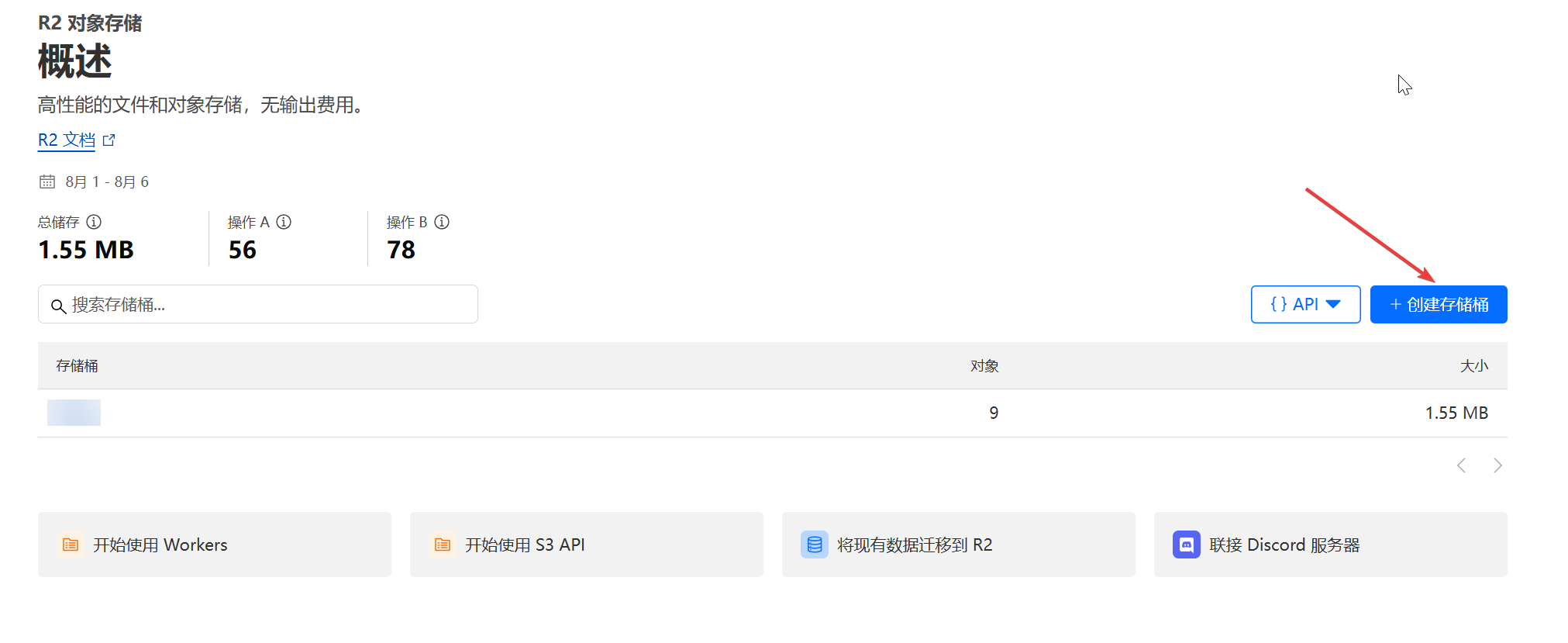
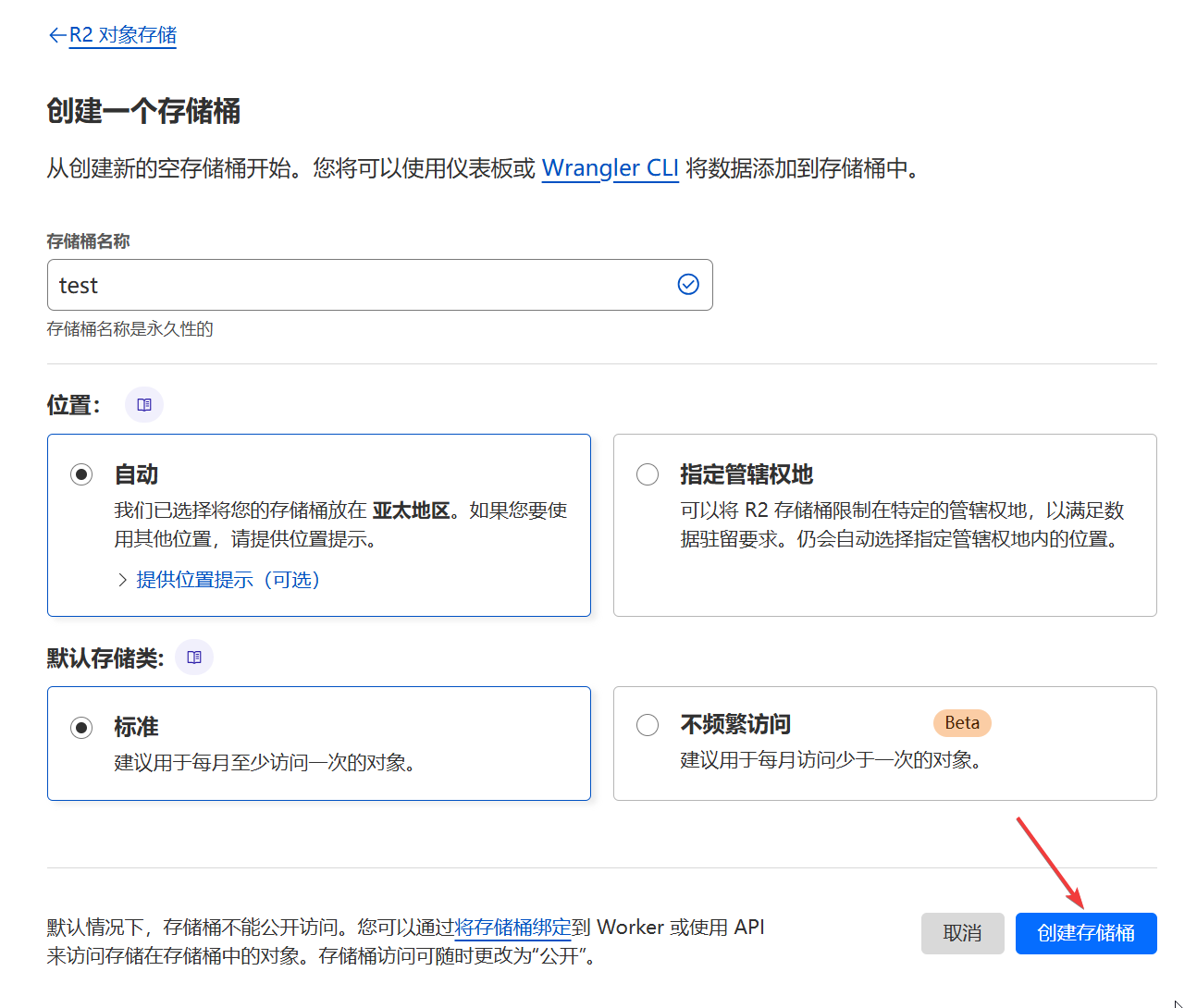
除名字外,其他设置保持默认即可。
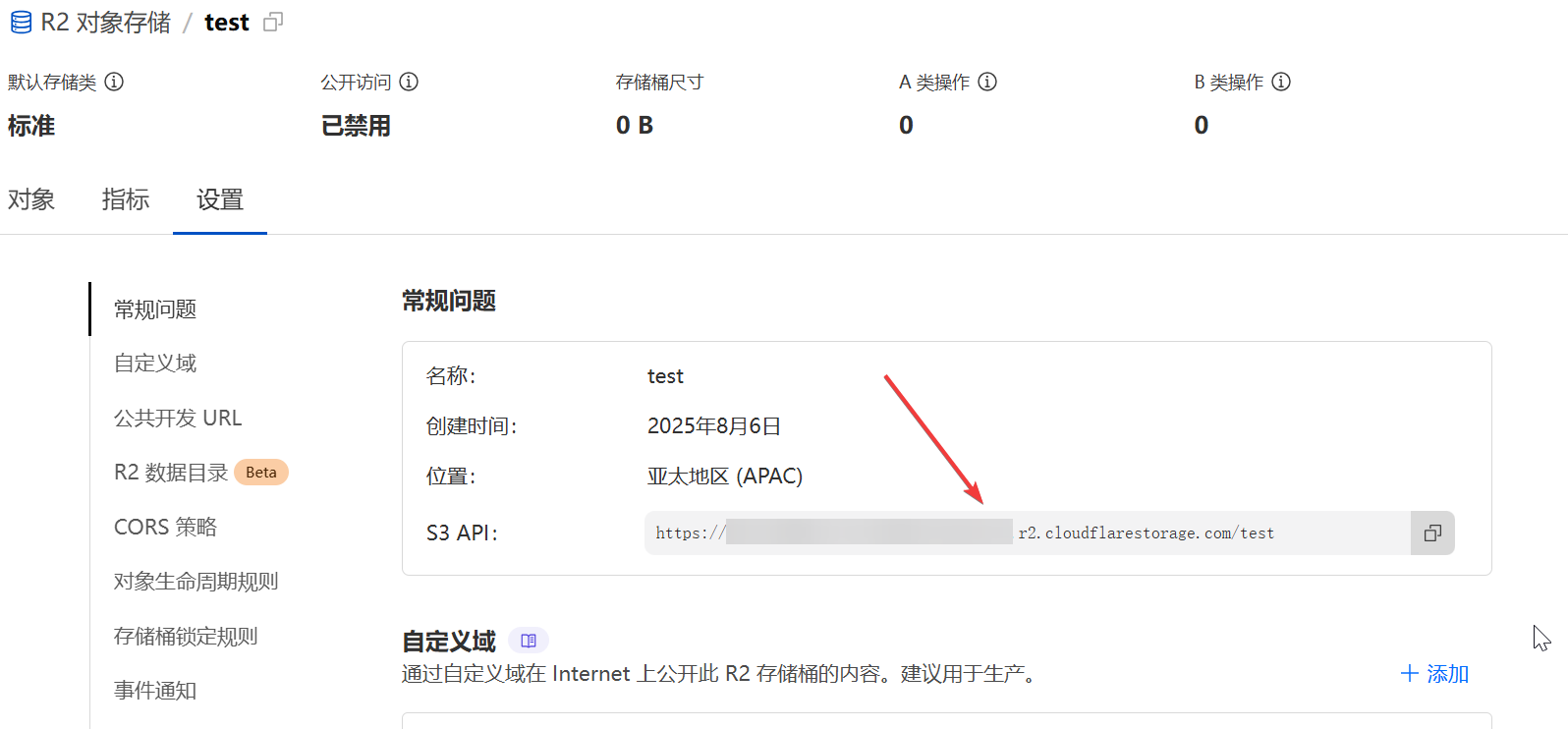
创建完成后,点击创建好的存储桶,进入存储桶设置页面。
复制这里的S3 API地址,保留备用。
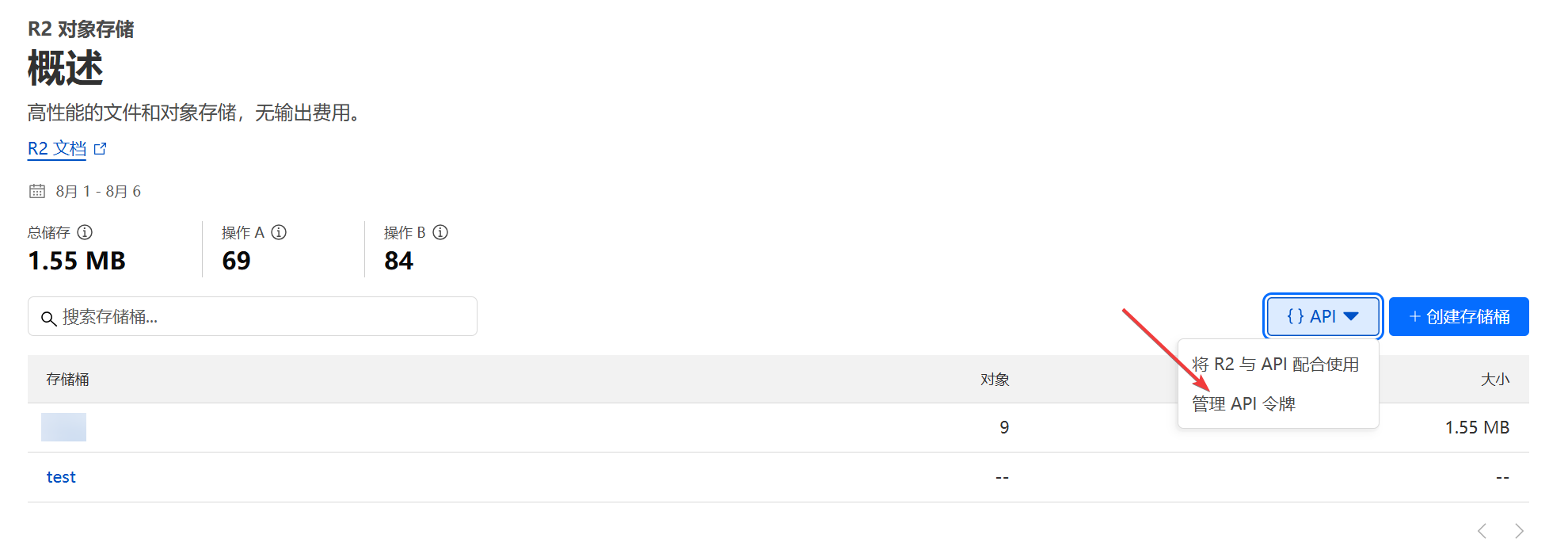
回到R2控制台首页,点击右侧的API,并点击”管理API令牌“。
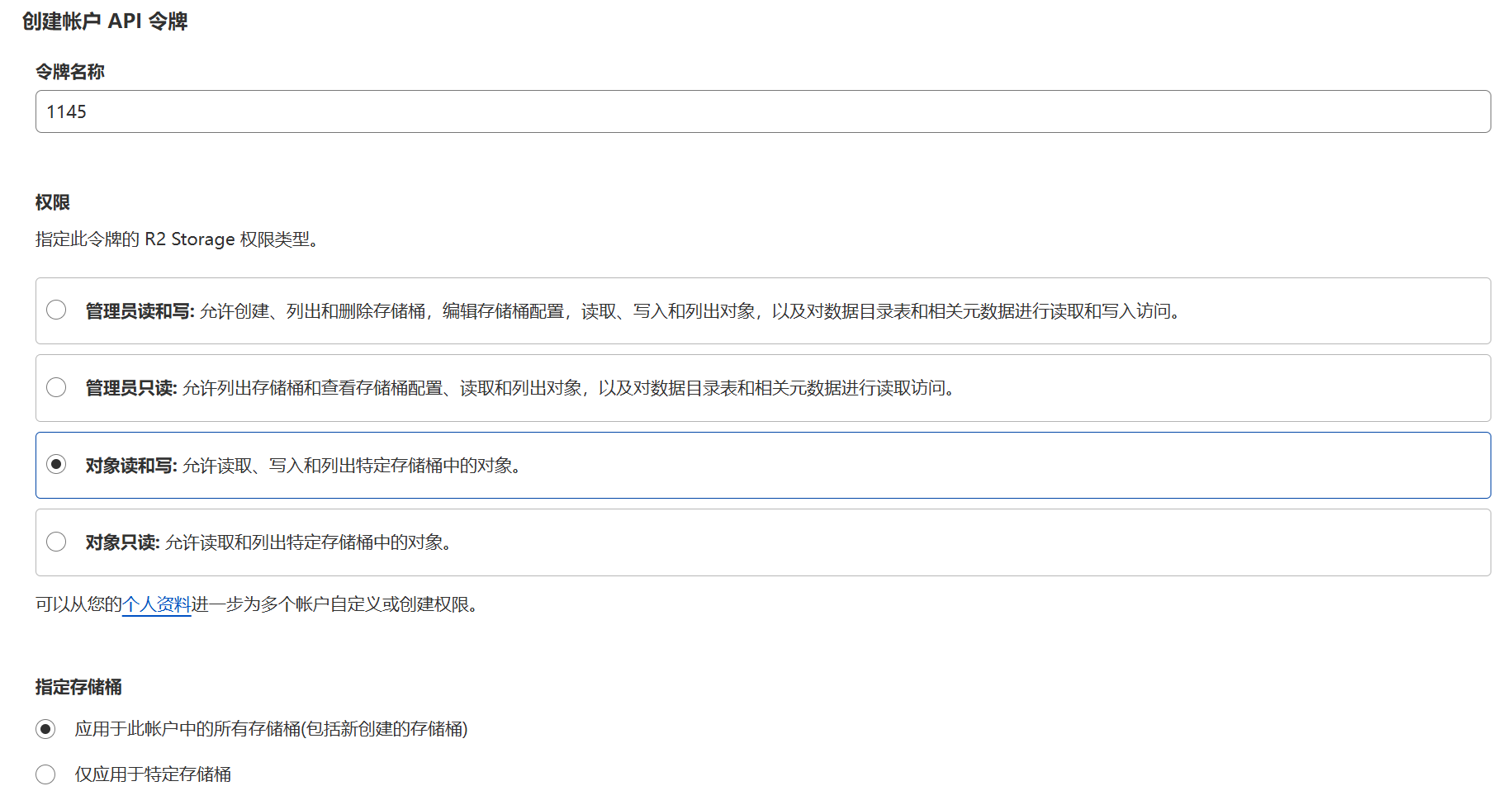
进入页面后,点击右侧的“创建 Account API 令牌”。
权限建议选择“对象读和写”方便以后向里存储数据,指定存储桶按需求配置,最后点击下方的创建即可。
将这三项都复制下来,保留备用(本文中只会用到访问密钥ID 和机密访问密钥,但仍然建议将三项都复制下来保管) ,它们只会显示一次,所以请妥善保管它们。
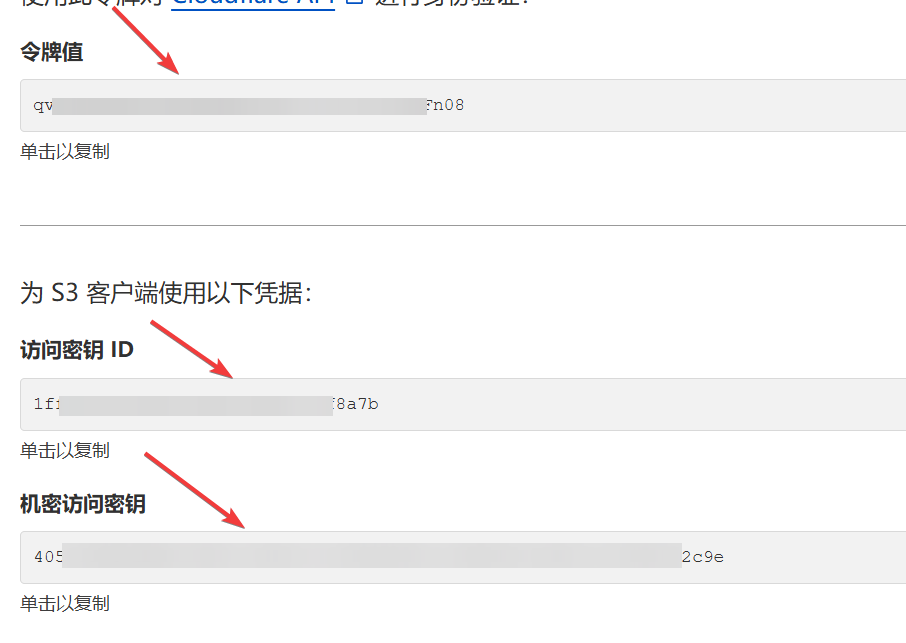
至此R2的配置到此结束。
配置EdgeOne
首先来到EdgeOne的管理后台,点击您网站右侧的域名管理。
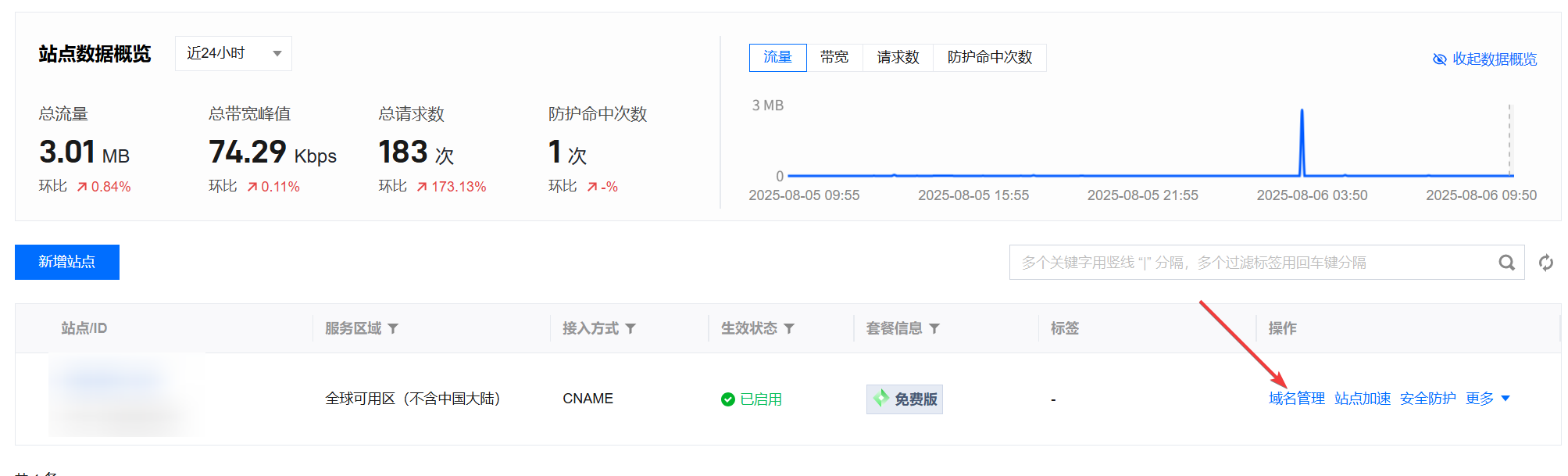
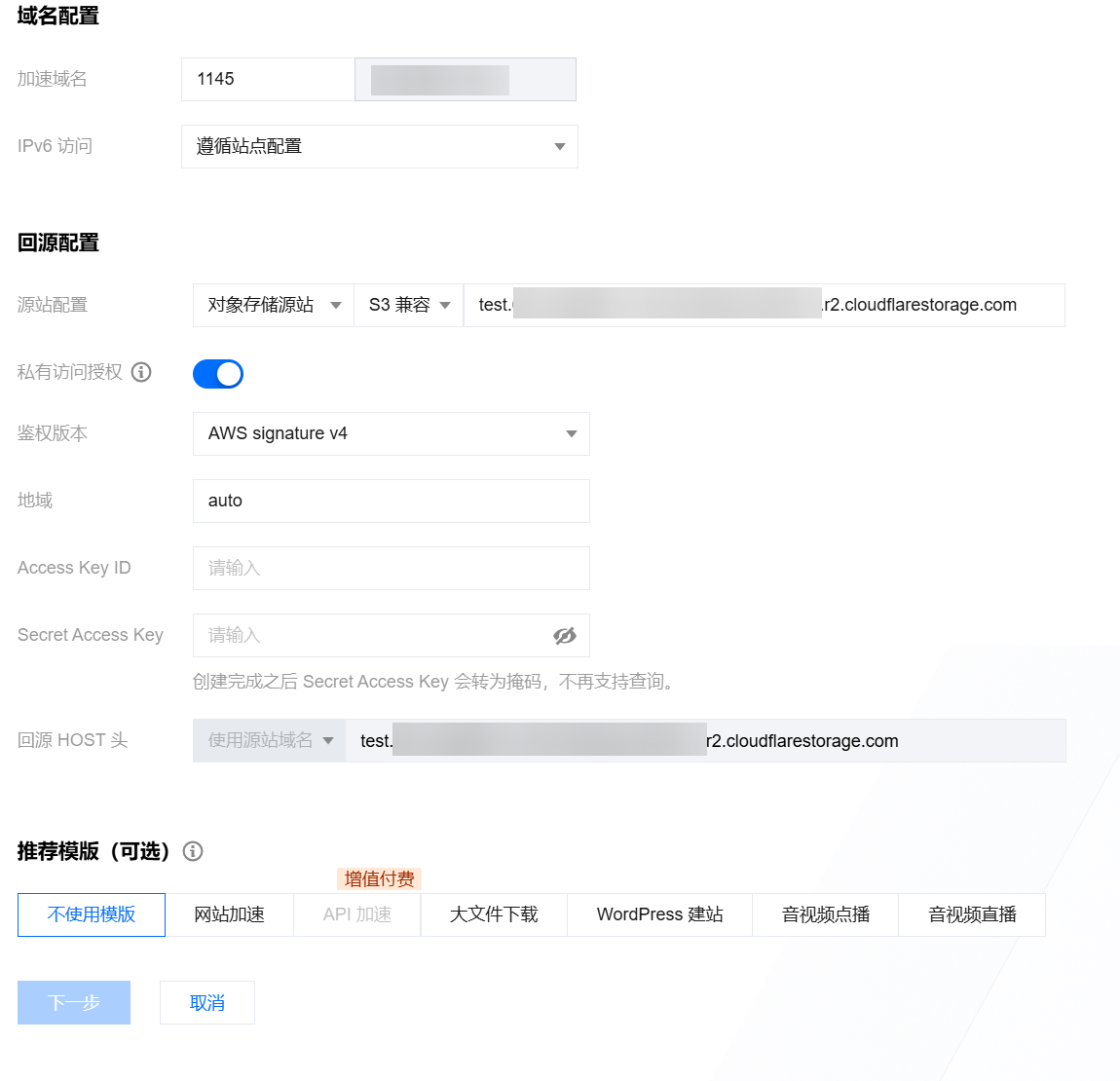
进入页面后点击上方添加域名,加速域名根据需求填写,源站配置选择“对象存储源站”和“S3兼容”,注意这后面的源站地址,刚刚复制的是类似这样的地址:
https://114514abcdefghijk.r2.cloudflarestorage.com/test其中 test 是我们的存储桶名称,那我们填写EO源站配置时,我们应该填写的是:
test.114514abcdefghijk.r2.cloudflarestorage.comtest要加在链接的前面,并且协议要去掉
启用私有访问授权
Access Key ID 填写刚才复制的访问密钥 ID
Secret Access Key 填写刚才复制的机密访问密钥
模板选择不使用
最后按照流程创建网站即可,这里就不赘述了。
现在EdgeOne就已经成功接入到 r2了。

